效率跃升:Chrome 办公 下载与安装指南 202603 版全解析
面对每天数十个标签页和跨设备的繁杂工作,选对浏览器是提升效率的基石。本篇《Chrome 办公 下载与安装指南 202603》专为高频办公人群定制,不仅提供最新版(v123及以上)的安全下载路径,更深入解析多设备书签同步、快捷键高阶配置以及表单词库的无缝衔接技巧。告别卡顿与数据丢失,用最硬核的配置打造你的专属数字工作台。
还在忍受跨设备办公时书签丢失、密码反复输入的折磨?2026年3月,Chrome 再次优化了其底层同步逻辑与内存管理机制。对于追求极致效率的职场人而言,一次规范的下载与深度配置,能为你每天节省至少半小时的无效操作时间。
避坑指南:获取纯净版与离线安装包
许多用户在第三方软件站下载时常被捆绑流氓插件。对于企业内网或网络受限的办公环境,强烈建议直接通过 Google 官方渠道获取 Chrome Enterprise 离线安装包(MSI格式)。截至2026年3月,Chrome v123 版本已全面强化了对后台闲置标签页的内存释放(Memory Saver)功能。下载时,请认准 URL 包含 google.com/chrome/enterprise 的官方页面。安装过程无需管理员权限即可选择“仅为当前用户安装”,有效规避公司 IT 权限限制,确保你的办公利器纯净无广告。
数据无缝流转:多设备同步与表单词库配置
频繁在公司台式机、出差笔电和手机间切换是常态。安装完成后,首要任务是登录账号开启同步。在办公场景中,Chrome 的自动填充堪称隐形词库。进入 chrome://settings/autofill,提前录入公司开票抬头、常用收件地址及项目专属邮箱。当你面对繁琐的报销系统或供应商注册表单时,只需一键即可精准填入。此外,确保在同步选项中勾选“打开的标签页”,在手机端 Chrome 的“近期标签页”中,随时能无缝接续电脑上未看完的行业报告。
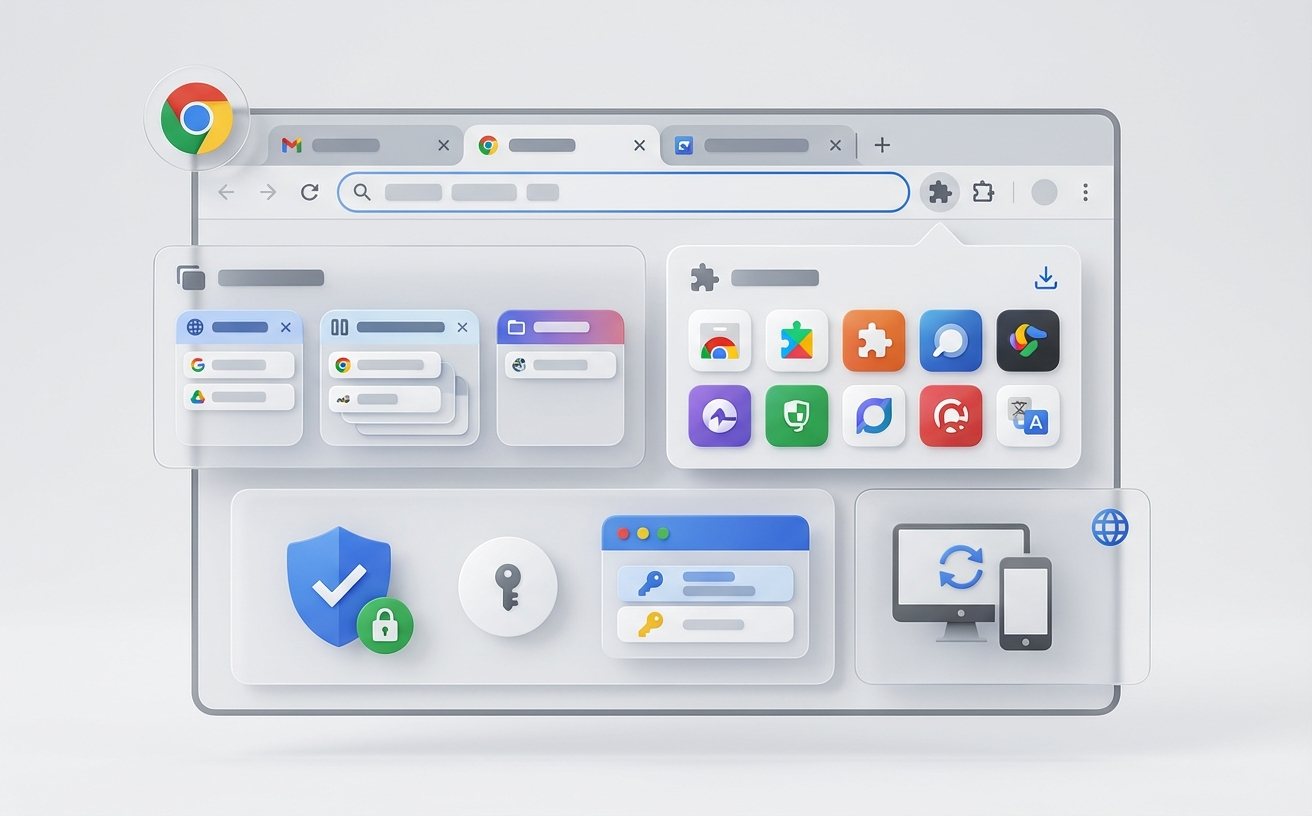
键步如飞:高频快捷键与工作区重构
鼠标的频繁移动是效率的隐形杀手。熟练掌握 Chrome 快捷键能让你的操作形成肌肉记忆。除了基础的 Ctrl+T 和 Ctrl+W,办公高频场景中更应掌握 Ctrl+Shift+T(精准恢复手滑关闭的竞品分析网页)以及 Ctrl+Shift+A(在数十个打开的标签页中快速搜索特定文档)。配合 Chrome 的“标签页群组”功能,右键将同类网页打包并命名为“Q1财报”或“视觉参考”,使用快捷键在不同群组间极速切换,彻底告别浏览器顶部的拥挤与混乱。
疑难排查:同步停滞与内存占用过高怎么破?
实际办公中常遇到“同步已暂停”或账号频繁要求重新登录的状况。排查时,请在地址栏输入 chrome://settings/cookies,确保未开启“退出 Chrome 时清除所有网站数据”。若遇到浏览器卡顿,按 Shift+Esc 呼出 Chrome 专属任务管理器,精准定位是哪个在线协作文档或扩展程序(如某些语法检查插件)占用了过高 CPU,直接结束该进程即可恢复流畅,无需重启整个浏览器导致未保存的工作进度丢失。
常见问题
公司电脑没有管理员权限,能直接安装最新版 Chrome 吗?
完全可以。在运行官方安装程序时,若系统弹出 UAC 权限请求,直接点击“否”或取消,Chrome 安装程序会自动降级为“仅为当前用户安装”,默认路径会从 Program Files 转移到当前用户的 AppData 目录下,完美绕过权限限制。
为什么我开启了内存节省模式,切换回飞书网页版时还是会重新加载?
内存节省模式会主动冻结非活动标签。对于飞书、钉钉等需要保持长连接的即时通讯或协作办公网页,你需要进入设置中的“性能”选项卡,将这些核心站点的 URL 添加到“始终保持活动状态的网站”白名单中。
换了新电脑后,之前保存的密码和表单词库没有同步过来怎么办?
首先检查 chrome://sync-internals 页面确认同步状态。若显示绿色的 Syncing,则可能是旧电脑设置了独立的“同步加密密码”(Passphrase)。你必须在新电脑的同步提示中输入该自定义密码,否则出于安全机制,云端的密码和表单数据将拒绝解密下发。
总结
准备好重塑你的数字工作流了吗?立即获取最新的 Chrome 离线安装包,配合上述高阶配置,让每一次点击都精准高效。点击此处下载 Chrome 办公版,开启极速体验!
相关阅读:Chrome 办公 下载与安装指南 202603,Chrome 办公 下载与安装指南 202603使用技巧,Chrome更新日志:2026版本新特性与办公效