Google Chrome 新手入门

Chrome 安装后初始配置步骤:默认浏览器、账号同步与隐私安全设置

本页面向首次使用者,按可操作顺序整理 Chrome 初始配置。以下示例基于 2026-02-18 发布的稳定版流程,覆盖设为默认浏览器、登录账号同步、导入书签与密码、隐私与安全开关、常用扩展安装。Google Chrome:由Google开发的跨平台免费浏览器。

适用平台:Windows / macOS / Linux 示例版本:Chrome 134 稳定版 最近校对:2026-03-01
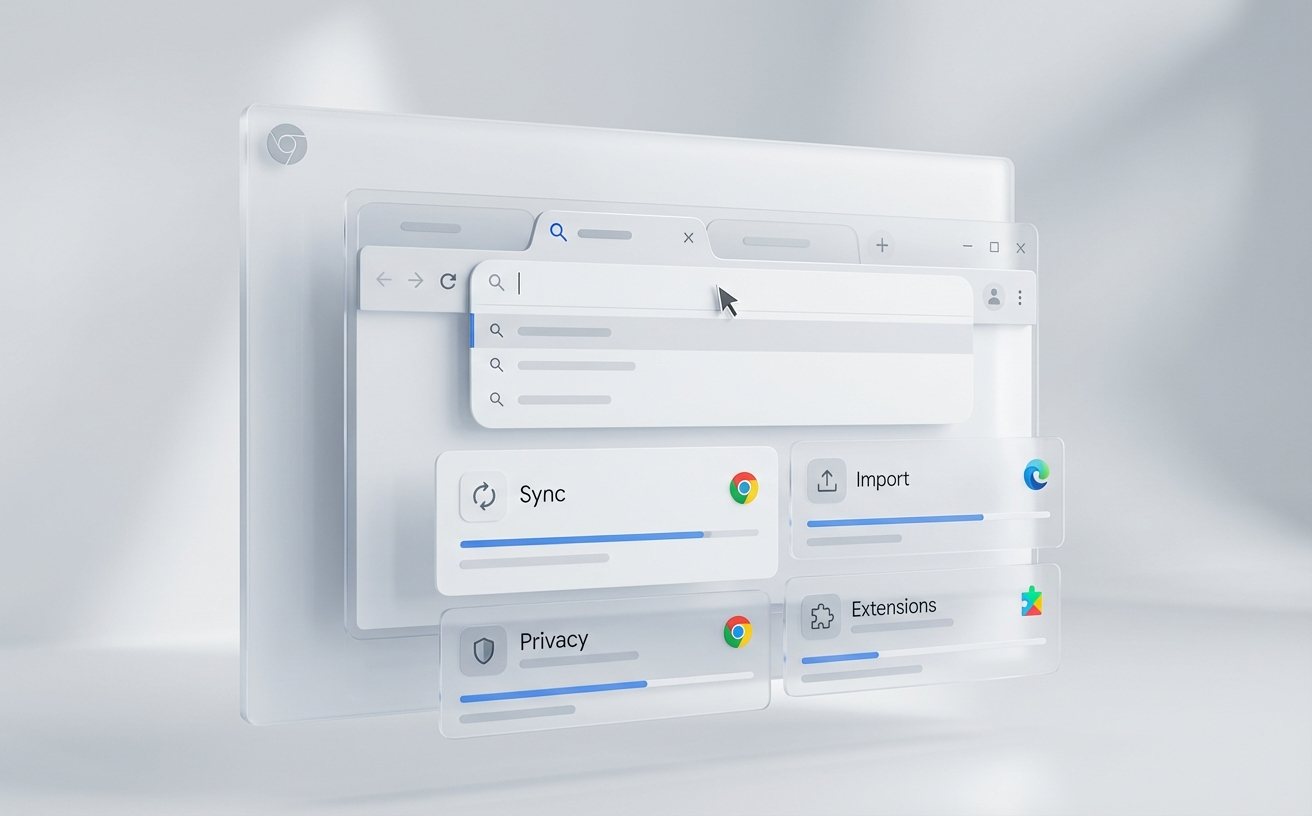
Chrome标签页与基础导航操作界面示例
建议先完成默认浏览器与同步设置,再导入数据,可减少重复操作。

Chrome 新用户 15 分钟配置流程

以下步骤按影响范围排序,先处理系统级设置,再处理账号与数据。若中断,可在 Chrome 右上角菜单继续完成。

步骤 1:设为默认浏览器

路径:设置 → 默认浏览器 → 设为默认。完成后系统网页链接会优先用 Chrome 打开。

步骤 2:登录并开启同步

首次登录后可选择同步书签、历史记录、密码与地址。建议先确认同步范围再继续。

步骤 3:导入书签与密码

路径:设置 → 你和 Google → 导入书签和设置。可从 HTML 书签文件或已安装浏览器导入。

步骤 4:调整隐私与安全

建议至少检查:安全浏览保护级别、第三方 Cookie 策略、网站权限与自动填充选项。

扩展程序安装与日常维护

安装常用扩展的基本原则

  • 优先安装近 90 天有维护记录的扩展,减少兼容问题。
  • 查看权限请求,避免授予“读取所有网站数据”给不必要工具。
  • 每月一次在扩展管理页停用低频扩展,保持浏览器启动速度。

版本与体积参考(2026-02)

  • Chrome 稳定版示例:134.x(具体小版本以系统推送为准)。
  • Windows 64 位安装包通常在约 120MB 量级,离线包可能更大。
  • 更新后可在“帮助 → 关于 Google Chrome”核对版本号与更新时间。
Chrome扩展程序管理与插件生态界面
扩展安装后可在地址栏右侧统一管理,必要时可一键暂停。