2024高阶Chrome使用技巧:深度榨干浏览器生产力的隐藏方案
针对重度办公用户,本文深度解析Chrome使用技巧。涵盖从Chrome 108版本引入的内存节省模式,到多设备无缝同步的进阶配置。拒绝空泛的功能堆砌,聚焦解决标签页杂乱、内存溢出及跨设备协作痛点。通过实测的快捷键组合与地址栏搜索优化,助你构建私有化的高效数字工作站,让浏览器真正成为你的第二大脑。
在数字化办公时代,浏览器不仅是网页载体,更是核心操作系统。掌握深度的Chrome使用技巧,能让你在多任务处理中保持绝对的专注与高效。
告别内存焦虑:Chrome 108+ 性能模式的深度调优
许多用户抱怨Chrome占用内存过高,实际上自Chrome 108版本起,官方已内置“内存节省模式”。在地址栏输入 chrome://settings/performance 即可开启。该功能会自动释放不活动标签页占用的资源,确保当前处理的文档或表格运行流畅。对于需要实时挂载的办公系统,建议在“始终保持活动状态的网站”中添加特定域名,避免因后台休眠导致的数据断连。这种针对性配置比盲目安装第三方清理插件更稳定,能显著降低系统负载,提升整体响应速度。
视觉降噪艺术:利用标签页分组构建多任务缓冲区
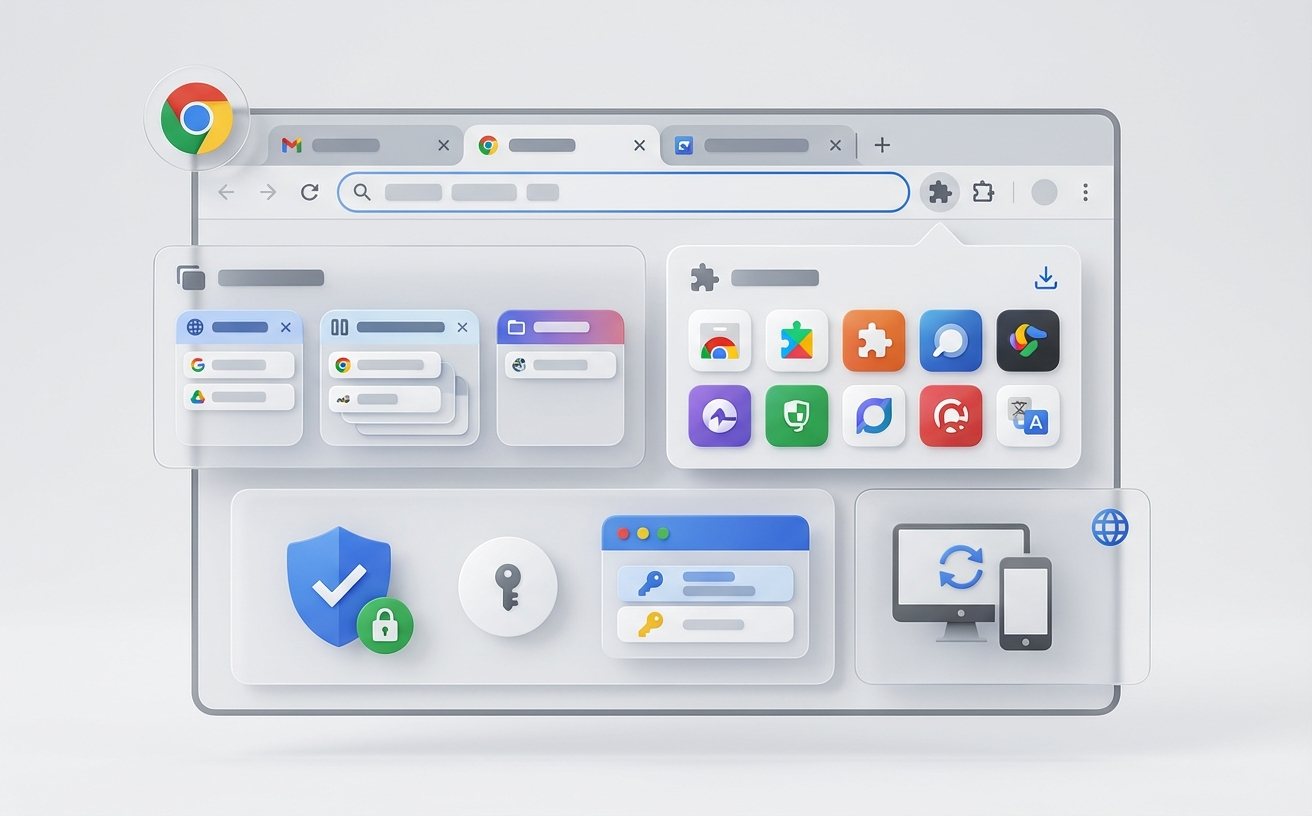
面对同时开启的数十个项目页面,传统的切换方式极易造成思维中断。高效的Chrome使用技巧是善用“标签页分组”。右键点击标签选择“向新组添加标签”,并用不同颜色区分“待办”、“参考”与“归档”。进阶操作是点击组名折叠整组,瞬间腾出视觉空间。在处理跨部门协作时,这种逻辑化的分类能帮你快速定位核心文档。结合 Ctrl+Shift+A 快速搜索已打开的标签,即使在海量页面中也能实现毫秒级跳转,彻底告别盲目寻找的低效行为。
命令中心化:地址栏(Omnibox)的搜索快捷化改造
频繁打开搜索引擎再输入关键词是低效的。通过 chrome://settings/searchEngines,你可以为常用站点配置快捷字词。例如,将百度网盘设为“pan”,以后只需在地址栏输入“pan + 空格 + 文件名”即可直达搜索结果。此外,熟练掌握 Ctrl+L 定位地址栏、Ctrl+T 新建标签等组合键,能实现全程脱离鼠标操作。这种“键盘优先”的策略是区分普通用户与极客的关键,能将日常搜索动作的耗时缩短 60% 以上,极大优化了信息检索的路径。
物理隔离工作流:多配置文件下的多设备无缝同步
办公与私人账号混杂会导致书签乱序。建议利用Chrome的“个人资料”功能创建独立的“工作”与“生活”环境。这不仅能隔离扩展程序和历史记录,还能通过Google账号实现跨设备同步。当你在公司电脑收藏了重要文献,回家打开手机版Chrome的“最近打开的标签页”即可无缝续接。若遇到同步延迟,可在 chrome://sync-internals 查看实时连接状态。这种多端联动能力,配合强化的密码管理功能,构建了一套坚不可摧的个人知识管理闭环,让办公不再受设备限制。
常见问题
浏览器突然崩溃,如何找回未保存的复杂标签组合?
立即使用 Ctrl+Shift+T 快捷键,Chrome会按顺序恢复最近关闭的窗口,包括已分组的标签状态。若需长期保存,建议右键点击标签栏选择“将所有标签页加入书签”,以便在发生意外后一键还原工作现场。
为什么我的Chrome同步功能显示“已暂停”且无法更新书签?
这通常是由于Google账号重新验证或网络环境变化引起的。请点击右上角头像重新登录,并确保在“同步和Google服务”中开启了“同步您的Chrome数据”。如果依然无效,请检查 chrome://settings/syncSetup 确认同步项是否被误勾选掉。
网页字体模糊或渲染异常,该如何排查硬件冲突?
尝试进入设置关闭“使用图形加速模式”(Hardware Acceleration)。如果关闭后恢复正常,说明当前显卡驱动与浏览器内核存在兼容性问题。建议更新显卡驱动或保持该项关闭,以避免在处理高分辨率图片或视频时出现闪烁或黑屏。
总结
立即升级至最新版 Chrome,开启高效办公新体验。点击了解更多进阶插件配置指南,构建你的专属生产力工具箱。