Chrome对比:高频办公用户如何选对浏览器效率方案

做办公浏览器选择时,很多人只看“快不快”,却忽略了真正拉开差距的是标签管理、快捷键响应、词库输入体验、跨设备同步和故障恢复效率。围绕“Chrome对比”这一核心需求,本文从真实办公场景切入,对比 Chrome 在日常文档处理、网页检索、多账号协作、同步与排查能力上的表现,帮助高频办公用户更快判断它是否适合自己的工作流,并找到更省时的配置方式。
如果你的工作日常离不开文档、表格、后台系统和跨设备协作,那么“Chrome对比”不能只看跑分。真正影响效率的,是标签切换是否顺手、快捷键是否稳定、登录状态能否无缝延续,以及遇到卡顿时能否快速定位问题。下面直接从办公场景与实操细节展开。
先看节奏感:Chrome在高频办公中的切换效率
高频办公用户最怕的不是单次加载慢,而是一天里反复切换 50 到 100 次标签页、文档、聊天窗口时不断被打断。做 Chrome对比 时,首先应看它在多标签工作流中的节奏感。Chrome 的标签页分组、固定标签页、地址栏直达搜索和历史记录联想,对处理日报、项目后台、在线表格并行操作特别有效。真实场景中,行政或运营人员经常一边开企业微信网页端、一边查表格、一边核对 CRM 页面,使用 Ctrl+L 快速聚焦地址栏、Ctrl+1 到 Ctrl+8 在常用页签间跳转,能明显减少鼠标往返。相比只强调轻量的浏览器,Chrome 更适合以稳定工作流换取长期效率收益。

不只比速度:快捷键、词库输入和表单填写才是真差距
很多办公场景不是“打开网页”,而是“连续输入”。这时做 Chrome对比,词库和输入相关体验非常关键。比如人事、客服、销售每天要填写大量后台表单,姓名、公司名、专业术语和固定回复一旦词库不稳定,就会出现候选词排序混乱、重复纠错、英文缩写识别差的问题。Chrome 在 Windows 与 macOS 上对主流输入法兼容度普遍更成熟,尤其在 Google Docs、飞书文档、在线工单系统里,长文本输入更少出现光标漂移。排查细节上,如果发现网页输入卡顿,可先在 `chrome://extensions/` 禁用剪贴板增强、翻译、AI 写作类扩展,再用无痕模式测试;若无痕恢复正常,通常就是扩展冲突,而不是浏览器本体问题。
跨设备同步对比:办公室电脑到手机,能否真正不断档
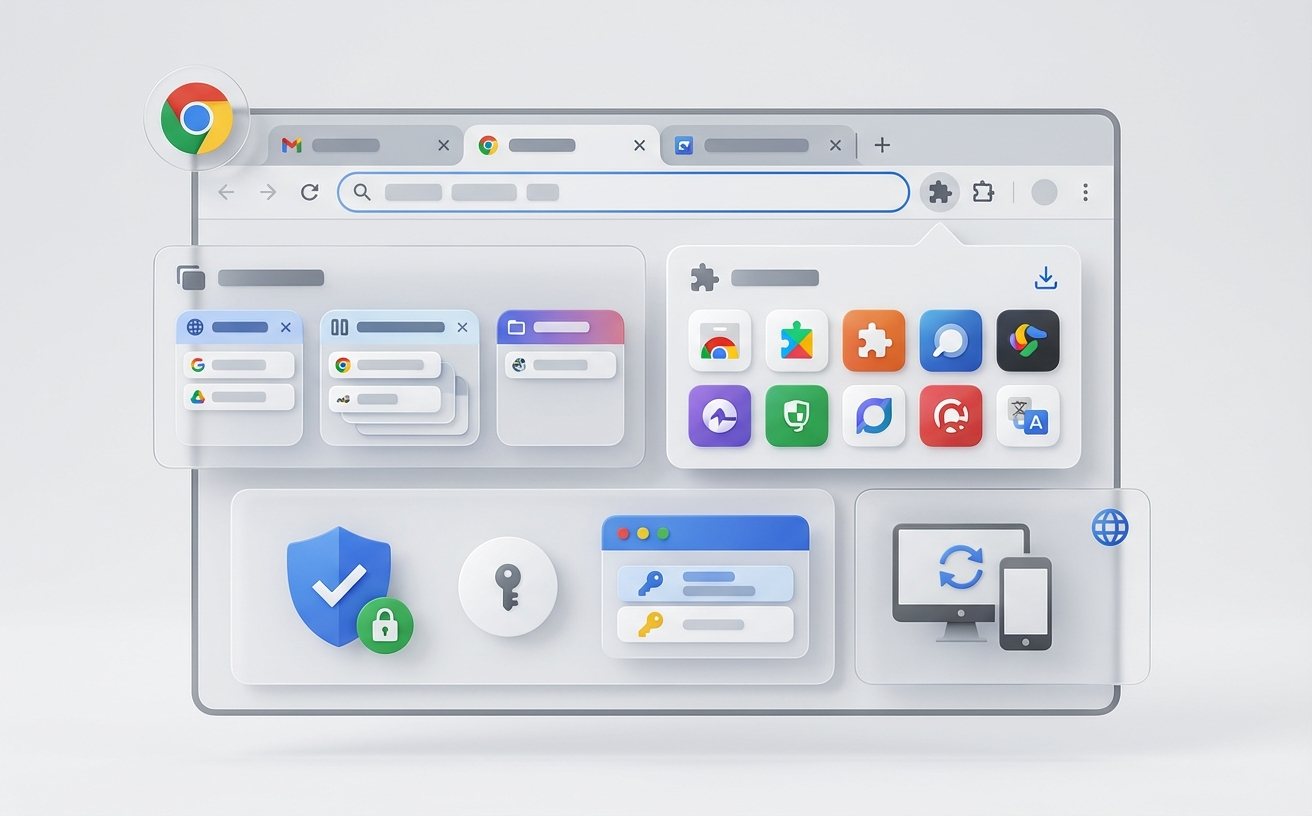
对经常在会议室、工位和手机之间切换的人来说,Chrome对比 的重点往往是同步质量。Chrome 登录同一 Google 账号后,可同步书签、历史记录、密码、地址、标签页和扩展配置,这对需要在电脑上查资料、在手机上继续读、再回到办公室处理文档的人特别实用。真实使用场景中,销售外出见客户前会在电脑端整理报价页、竞品页和客户官网,出门后直接在手机 Chrome 查看最近标签页,不必把链接重复发到聊天工具。可验证的信息是,Chrome 121 之后对标签页内存回收与节能管理继续加强,长时间开会后回到页面,恢复速度和标签保留体验更稳定。对效率导向用户而言,这种“不断档”比单次启动快几秒更有价值。

遇到卡顿别急着换:Chrome排查路径比很多人想得更清晰
浏览器对比最容易失真,因为不少“Chrome卡”并不是 Chrome 本身导致,而是缓存膨胀、扩展堆积、显卡加速冲突或多账号页面脚本异常。高频办公用户最该关注的是排查路径是否足够清晰。第一步可打开 Chrome 任务管理器,使用 Shift+Esc 查看哪个标签页或扩展占用内存、CPU 过高;第二步到 `chrome://settings/performance` 检查内存节省模式是否开启;第三步到 `chrome://gpu` 判断硬件加速状态。比如财务在月末对账时同时打开 20 多个表格页面,如果某个在线 BI 页面持续拉高占用,先单独重载该页,通常比整机重启更高效。这样的故障定位链路,正是 Chrome 在办公场景里值得被认真比较的地方。
常见问题
如果我每天都要开十几个后台系统,Chrome对比时最该盯哪几个指标?
优先看三项:多标签切换是否顺滑、账号状态是否稳定、扩展装多后是否容易冲突。对办公用户而言,首屏快慢只是表面指标,真正决定体验的是连续工作 4 到 8 小时后,页面会不会频繁掉登录、表单会不会卡输入、常用系统之间切换会不会拖慢节奏。
同样是同步功能,为什么有人觉得Chrome特别省事,有人却觉得麻烦?
差异通常不在“有没有同步”,而在是否把工作流建立在同步之上。若你会跨电脑、手机、平板查资料,Chrome 的书签、密码、历史记录和最近标签页联动价值很高;但如果公司限制账号登录,或主要依赖本地软件,体感优势就会下降。比较时要结合自己的设备链路,而不是只看功能清单。
页面突然变慢时,先清缓存还是先卸扩展,更省时间?
更推荐先排扩展,再清缓存。因为很多办公网页变慢,本质是脚本增强类扩展、截图工具、翻译插件或广告过滤规则造成的兼容问题。最快的方法是先开无痕窗口复测,再用 Shift+Esc 看占用异常项;只有在无痕也慢、且特定站点资源加载异常时,再考虑清理缓存或关闭硬件加速。
总结
想进一步提升办公浏览效率,现在就下载最新版 Chrome,或继续了解适合高频办公用户的快捷键、同步设置与扩展优化方案。